Como Fazer Upgrade da Sua Conta Seedr

O que este tutorial aborda
Você aprenderá como passar do plano gratuito para um plano pago do Seedr. Ao final, você saberá como escolher o nível certo, pagar, confirmar a aplicação da atualização e começar a usar o armazenamento extra, os slots de salvamento simultâneos e o acesso FTP/SFTP/WebDAV. As atualizações geralmente são aplicadas instantaneamente.
Pré-requisitos
- Uma conta Seedr. Se você não tiver uma, cadastre-se em /signup primeiro — leva cerca de um minuto.
- Um método de pagamento: um cartão de crédito/débito (processado via FastSpring) ou uma conta PayPal.
- Uma ideia aproximada de quanto armazenamento você precisa e quantos salvamentos simultâneos você deseja. Se não tiver certeza, o Pro é um ponto de partida comum porque ele desbloqueia FTP + SFTP.
Passo a passo
1. Abra a página de preços
Duas maneiras:
- Vá diretamente para /pricing no cabeçalho do site.
- Ou, dentro do seu painel Seedr, clique em Atualizar Armazenamento no canto superior esquerdo.
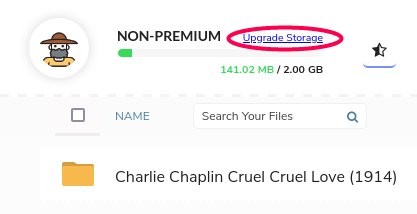.jpg)
2. Compare os níveis
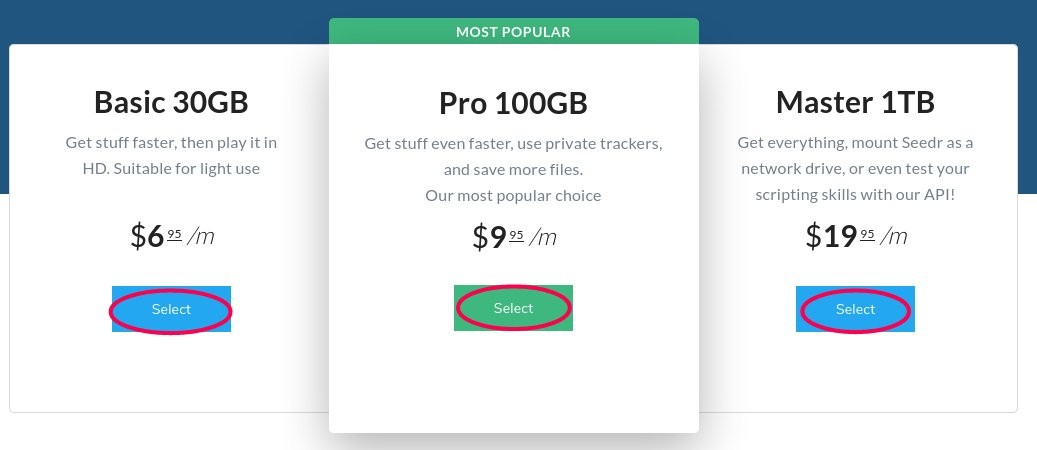
Você verá os níveis pagos ao lado do plano gratuito. Principais diferenças:
- Basic — 50 GB. Visualização HD, velocidades de salvamento para o dispositivo mais rápidas, 2 salvamentos simultâneos.
- Pro — 200 GB. Adiciona FTP + SFTP, 5 salvamentos simultâneos, suporte a rede privada. Inclui tudo no Basic.
- Master — 1 TB. Adiciona WebDAV drive além de FTP/SFTP, 25 salvamentos simultâneos, suporte prioritário. Inclui tudo no Pro.
- Gold — nível superior. Maior limite de armazenamento e todos os recursos do Master.
Os preços exatos estão na página de preços — eles mudam com as promoções, então não os duplicamos aqui.
3. Clique em Selecionar no plano escolhido
A página rola para a seção de pagamento, mostrando o valor da fatura e os termos para esse plano.
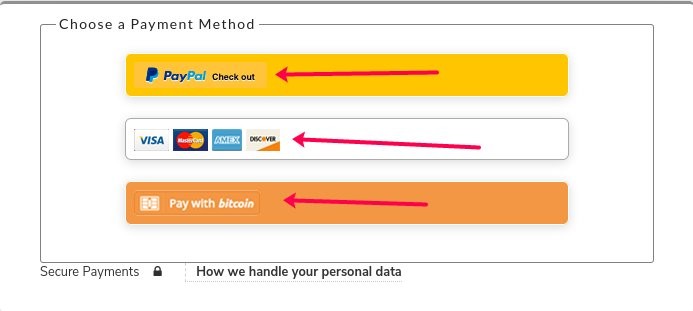
4. Escolha um método de pagamento
Duas opções:
- PayPal — uma nova aba se abre para fazer login ou criar uma conta. Conclua a compra lá.
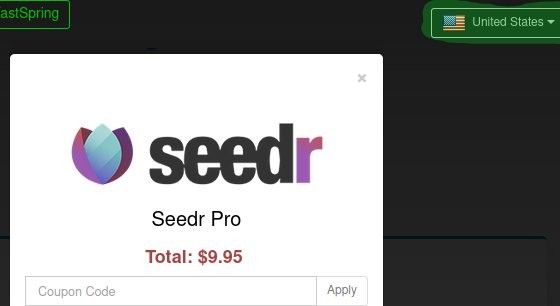
- Cartão de crédito ou débito (FastSpring) — uma sobreposição de pagamento segura se abre na página. O seletor de país/moeda está no canto superior direito da sobreposição, caso precise ajustar.
Preencha os campos e envie.
5. Aguarde a confirmação
Você deverá ver uma mensagem de sucesso na página e receber um e-mail de confirmação. A maioria das contas é atualizada instantaneamente. Uma pequena porcentagem leva até meia hora — isso é o limite do normal, não um problema.
6. Verifique se a atualização foi aplicada
De volta ao seu painel Seedr, verifique:
- Status da conta (canto superior esquerdo) — o nome do plano agora deve exibir o nível que você comprou.
- Cota de armazenamento — a barra de progresso deve refletir seu novo limite.
- Slots de salvamento simultâneos — tente adicionar um segundo ou terceiro link de uma vez, se o seu plano suportar.
Se o painel ainda mostrar o plano antigo após 30 minutos, saia e faça login novamente. Se ainda estiver incorreto, entre em contato com o suporte com o e-mail de confirmação anexado.
7. Ative os recursos específicos do plano pelos quais você pagou
Alguns benefícios exigem uma etapa de configuração rápida:
- FTP e SFTP (Pro, Master, Gold) — abra as configurações da conta para ver seu hostname, nome de usuário e porta. Guia: monte o Seedr via FTP, SFTP ou WebDAV.
- WebDAV (Master e Gold) — mesmo painel de configurações. Útil para montar o Seedr como uma unidade de rede.
- Suporte prioritário (Master e Gold) — seus tickets são sinalizados automaticamente; nada a configurar.
Erros comuns
- Pagou, mas o painel ainda mostra gratuito. Saia, faça login novamente — a sessão às vezes armazena em cache o plano antigo. Se persistir após 30 minutos, envie um e-mail para o suporte.
- Moeda de cobrança errada. A sobreposição FastSpring usa como padrão o seu país detectado. Altere-o no menu suspenso superior direito da sobreposição antes de enviar — uma vez cobrado, você não pode alterar as moedas na mesma fatura.
- Cobrado duas vezes por engano. Geralmente uma nova tentativa com o botão de voltar do navegador. Entre em contato com o suporte com ambos os recibos; reembolsos por duplicatas acidentais são simples.
Leitura relacionada
- Como usar o Seedr — tutorial para iniciantes se você é totalmente novo.
- Organize arquivos no Seedr assim que tiver espaço para mais arquivos.
- Monte o Seedr via FTP, SFTP ou WebDAV para usar seus benefícios Pro/Master/Gold.
Conclusão
Escolha o plano, pague, verifique. A atualização completa geralmente leva menos de dois minutos, e os benefícios são ativados imediatamente. Conte a um amigo também — o programa de indicação do Seedr oferece armazenamento bônus para ambos os lados.
Este artigo foi útil?
Artigos Relácionados

Como abrir fotos HEIC online no Windows, Android ou em qualquer navegador
Abra fotos HEIC do iPhone de qualquer dispositivo no visualizador em nuvem da Seedr — sem conversão, sem codecs, sem aplicativos extras — e mantenha-as organizadas junto com seus outros arquivos.

Conecte Seedr ao Infuse (iOS, tvOS, macOS)
Aprenda como conectar facilmente sua conta Seedr ao aplicativo Infuse usando WebDAV ou FTP. Visualize mídia 4K diretamente em sua Apple TV ou dispositivo iOS sem salvar.

Três maneiras de adicionar links e arquivos no Seedr V2
Aprenda a usar o botão Link do Seedr V2 para adicionar links de mídia, escanear páginas da web, fazer upload de arquivos do seu dispositivo e compartilhar para o Seedr via PWA ou extensões de navegador.